


Υπηρεσία Εκτύπωσης
Υπηρεσία Εκτύπωσης
Δικαιώματα Εκτύπωσης, Πολιτική Χρέωσης και Ανανέωσης Σελίδων
Σύμφωνα με σχετική απόφαση της Επιτροπής Μηχανογραφικού, δικαίωμα εκτύπωσης έχουν μόνο οι φοιτητές και το εκπαιδευτικό προσωπικό (ΔΕΠ, ΕΤΕΠ, ΕΕΔΙΠ, ΕΕΠ) του Ιδρύματος. Για άλλες κατηγορίες χρηστών απαιτείται έγκριση από τα αρμόδια όργανα του Ιδρύματος.
Συγκεκριμένα, ανά ακαδημαϊκό εξάμηνο παρέχονται:
· 750 μονάδες εκτύπωσης για φοιτητές
· 2000 μονάδες εκτύπωσης για μέλη ΔΕΠ, ΕΕΔΙΠ, ΕΤΕΠ, ΕΕΠ
Οι μονάδες εκτύπωσης των χρηστών ανανεώνονται δύο φορές το χρόνο, στην αρχή κάθε εξαμήνου.
Δυνατότητα ανανέωσης σελίδων πέραν αυτών που δίνονται στην αρχή κάθε ακαδημαϊκού έτους έχουν μόνο οι τελειόφοιτοι προπτυχιακοί/μεταπτυχιακοί/διδακτορικοί φοιτητές, οι οποίοι θα μπορούν να εκτυπώσουν τη διπλωματική τους εργασία. Σε αυτούς θα δίνονται επιπλέον 500 μονάδες εκτύπωσης, εφόσον έχει κατατεθεί και εγκριθεί το θέμα της διπλωματικής τους εργασίας από Συνέλευση της Σχολής τους.
Για την καλύτερη διαχείριση των πόρων αλλά και του κόστους της υπηρεσίας εκτύπωσης, έχει υιοθετηθεί η παρακάτω πολιτική χρέωσης σελίδων:
· 1 σελίδα μονής όψης προς τους ασπρόμαυρους εκτυπωτές χρεώνεται με 1 μονάδα εκτύπωσης
· 1 σελίδα διπλής όψης προς τους ασπρόμαυρους εκτυπωτές χρεώνεται με 1,75 μονάδες εκτύπωσης (έκπτωση 25%)
· 1 σελίδα προς τον έγχρωμο εκτυπωτή χρεώνεται με 15 μονάδες εκτύπωσης ανά σελίδα.
ΠΡΟΣΟΧH: Λόγω του υψηλού κόστους εκτύπωσης και προς αποφυγή ατυχών εκτυπώσεων, οι έγχρωμοι εκτυπωτές είναι σε κατάσταση paused και ενεργοποιούνται από το προσωπικό του Μηχανογραφικού Κέντρου μετά από επιβεβαίωση του χρήστη.
Χρήση κι Επεξεργασία Δεδομένων Προσωπικού Χαρακτήρα (GDPR)
Για τη δημιουργία του προσωπικού λογαριασμού e-Υπηρεσιών κάθε χρήστη και την πρόσβαση στις ηλεκτρονικές υπηρεσίες του Ιδρύματος είναι απαραίτητη η συλλογή στοιχείων προσωπικού χαρακτήρα.
Συλλογή δεδομένων προσωπικού χαρακτήρα και σκοπός επεξεργασίας
α) Στοιχεία Ταυτοποίησης Χρήστη
Τα στοιχεία που χρησιμοποιούνται για την ταυτοποίηση του χρήστη είναι το Επώνυμο, Όνομα, Όνομα Πατρός, Όνομα Μητρός και το ΑΜΚΑ. Τα στοιχεία αυτά αποθηκεύονται στον κεντρικό διακομιστή πιστοποίησης κι εξουσιοδότησης χρηστών του Ιδρύματος (LDAP) και χρησιμοποιούνται από τις ηλεκτρονικές υπηρεσίες του Ιδρύματος.
β) Στοιχεία Επικοινωνίας
Τα στοιχεία επικοινωνίας με το χρήστη είναι η προσωπική διεύθυνση ηλεκτρονικού ταχυδρομείου (email) και ο αριθμός τηλεφώνου (κινητό). Τα στοιχεία αυτά χρησιμοποιούνται αποκλειστικά για την αποστολή των στοιχείων του λογαριασμού e-Υπηρεσιών όταν αυτός δημιουργείται, ή σε περίπτωση απώλειας του κωδικού πρόσβασης του λογαριασμού.
Προέλευση των δεδομένων προσωπικού χαρακτήρα
Όσον αφορά στους φοιτητές, τα στοιχεία επεξεργασίας αποστέλλονται από το Υπουργείο Παιδείας και Θρησκευμάτων και συλλέγονται μέσω της εφαρμογής του φοιτητολογίου του Ιδρύματος.
Όσον αφορά στο εκπαιδευτικό προσωπικό, το διοικητικό προσωπικό και λοιπές κατηγορίες τα στοιχεία επεξεργασίας συλλέγονται από τους ίδιους τους χρήστες, μέσω των ηλεκτρονικών αιτήσεων δημιουργίας λογαριασμού.
Διαβίβαση προσωπικών δεδομένων
Τα στοιχεία ταυτοποίησης χρήστη, δύναται να διαβιβαστούν σε εσωτερικά πληροφοριακά συστήματα που εποπτεύονται από το Πολυτεχνείο Κρήτης, καθώς και σε εξωτερικά πληροφοριακά συστήματα, που εποπτεύονται από το «Ακαδημαϊκό Διαδίκτυο – GUNet», το «Εθνικό Δίκτυο Υποδομών κι Έρευνας – GRNet», «το Σύνδεσμο Ελληνικών Ακαδημαϊκών Βιβλιοθηκών – HEALLink» και το Υπουργείο Παιδείας και Θρησκευμάτων, τα οποία χρησιμοποιούνται αποκλειστικά για τις εκπαιδευτικές ανάγκες και τις διοικητικές διαδικασίες του Ιδρύματος.
Άσκηση Δικαιωμάτων Χρήστη
Σε περίπτωση που επιθυμείτε να ασκήσετε κάποιο από τα δικαιώματα του Κανονισμού Προστασίας Προσωπικών Δεδομένων (GDPR), (δικαίωμα πρόσβασης, διόρθωσης, περιορισμού, εναντίωσης, λήθης, φορητότητας κ.λπ.) παρακαλούμε επικοινωνήστε με το Γραφείο Αρωγής του Τμήματος Εκπαιδευτικής Υπολογιστικής Υποδομής στο email admin<στο>isc.tuc.gr και τον Υπεύθυνο Προστασίας Δεδομένων στο email dpo<στο>isc.tuc.gr.
Ώρες εξόδου εκτυπώσεων
Η υπηρεσία εκτυπώσεων παρέχεται από τις 09.00 το πρωί έως τις 20.30 το βράδυ.
Διαδικασία Εκτύπωσης
Αφού έχετε αποθηκεύσει τα έγγραφά σας στον προσωπικό χώρο (Ζ), από την εκάστοτε εφαρμογή που χρησιμοποιείτε, επιλέγετε την λειτουργία εκτύπωσης. Συνήθως βρίσκεται στο μενού File και είναι η επιλογή Print. Τότε εμφανίζεται ένα παράθυρο εκτύπωσης παρόμοιο με αυτό που φαίνεται στο παρακάτω Σχήμα:
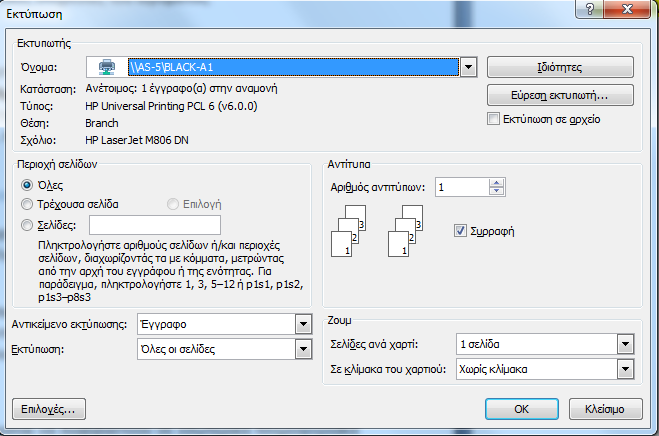
Επίσης, πατώντας το κουμπί Properties που βρίσκεται δίπλα από το όνομα του εκτυπωτή, μπορείτε να ορίσετε κάποιες επιπλέον ιδιότητες της εκτύπωσης, όπως φαίνεται στο παρακάτω Σχήμα:
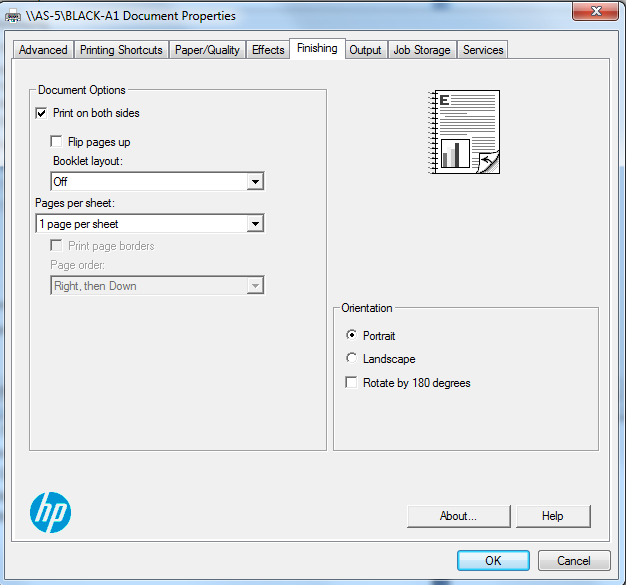
- Από την επιλογή Orientation μπορείτε να ορίσετε τον προσανατολισμό του χαρτιού, αν δηλαδή θα είναι κάθετος (Portrait) ή οριζόντιος (Landscape).
- Από την επιλογή Print On Both Sides μπορείτε να ορίσετε εάν η εκτύπωση του θα είναι μονή (None), διπλή (εμπρός - πίσω) (Flip on Long Edge) ή αντικατοπτρική (Flip on Short Edge) ανά φύλλο χαρτιού.
- Από την επιλογή Pages Per Sheet μπορείτε να εκτυπώσετε περισσότερες από μια σελίδες σε μια πλευρά του φύλλου χαρτιού.
Πατώντας το πλήκτρο OK, το έγγραφο του χρήστη στέλνεται προς εκτύπωση στον εκτυπωτή που έχει επιλεγεί. Πιο συγκεκριμένα το έγγραφο αποστέλλεται στην «ουρά» του εκτυπωτή (Print Spooler) η οποία διαχειρίζεται τις αιτήσεις εκτύπωσης όλων των χρηστών. Για κάθε εκτυπωτή ενεργοποιείται μία ξεχωριστή ουρά.
Παρακολούθηση Εκτύπωσης
Μπορείτε να παρακολουθήσετε την πορεία της εκτύπωσης σας από τον υπολογιστή σας ή από τις οθόνες αφής που βρίσκονται στο χώρο των εκτυπωτών καθώς και το ιστορικό των εκτυπώσεων σας μέσω της εφαρμογής παρακολούθησης προσωπικών εκτυπώσεων.
Α. Παρακολούθηση εκτύπωσης από τον υπολογιστή σας
Για να δείτε την ουρά εκτυπώσεων του εκτυπωτή που χρησιμοποιήσατε μπορείτε:
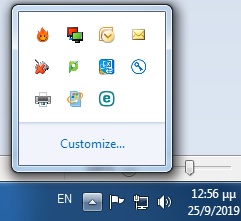
- Να πατήσετε διπλό click με το ποντίκι πάνω στο εικονίδιο του εκτυπωτή στο task tray των Windows όπως φαίνεται στο παρακάτω Σχήμα. Το εικονίδιο εμφανίζεται μόνο όταν στείλετε κάποια εκτύπωση και αυτή βρίσκεται σε εξέλιξη.
-
Να επιλέξετε από το κεντρικό μενού των Windows τις επιλογές Start/Devices and Printers ή από το εικονίδιο του εκτυπωτή κάτω αριστερά στην μπάρα εργασίας Taskbar και από τη λίστα με τους εκτυπωτές του Μηχανογραφικού Κέντρου που θα εμφανιστούν να κάνετε διπλό κλικ στον εκτυπωτή όπου στείλατε εντολή εκτύπωσης, όπως φαίνεται στο παρακάτω Σχήμα.
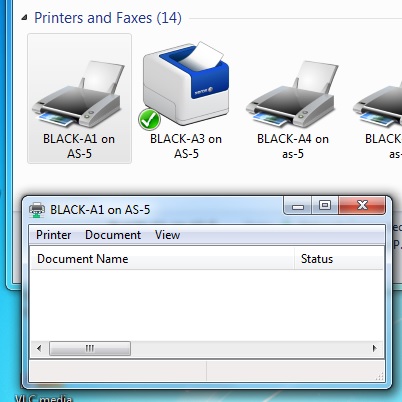
Τότε θα εμφανιστούν τα περιεχόμενα της ουράς του εκτυπωτή, όπου μπορείτε να δείτε τη λίστα με όλα τα έγγραφα που έχουν σταλεί για εκτύπωση και να ελέγξετε τη σειρά στην οποία θα εκτελεστεί η εκτύπωσή σας.
Όταν η εκτύπωσή σας ολοκληρωθεί θα σας σταλεί αντίστοιχο μήνυμα που θα σας καλεί να παραλάβετε τα εκτυπωμένα έγγραφα από τον εκτυπωτή.
Β. Παρακολούθηση εκτύπωσης στο χώρο των εκτυπωτών
Στο χώρο των εκτυπωτών του Μηχανογραφικού Κέντρου υπάρχουν εγκατεστημένες οθόνες αφής, στις οποίες οι χρήστες μπορούν να δουν ανά εκτυπωτή:
- λίστα εκτυπώσεων που βρίσκονται σε εξέλιξη/αναμονή
- λίστα εκτυπώσεων που έχουν εκτυπωθεί πρόσφατα
Γ. Εφαρμογή παρακολούθησης προσωπικών εκτυπώσεων
Από την Εφαρμογή Παρακολούθησης Προσωπικών Εκτυπώσεων, οι χρήστες μπορούν να ελέγξουν τις μονάδες εκτύπωσης που διαθέτουν, να δουν τις εκτυπώσεις που έχουν πραγματοποιήσει στο παρελθόν και να παραχωρήσουν μονάδες εκτύπωσης σε άλλους χρήστες.